Los datos
Los datos de la aplicación están organizados en capas. Hay dos tipos de capas en JMap Mobile : los mapas base, que forman el fondo del mapa, y las capas que contienen los datos de interés y que se visualizan o se ocultan según las necesidades Ciertas capas pueden ser editadas en la aplicación.
Las capas pueden presentar datos descriptivos asociados a las entidades espaciales, que pueden visualizarse en las infoburbujas.
Para visualizar los datos:
1.Toque el icono  . El menú Capas se visualiza. Contiene las capas organizadas en tres grupos: Mapas base, Capas y Capa editable seleccionada.
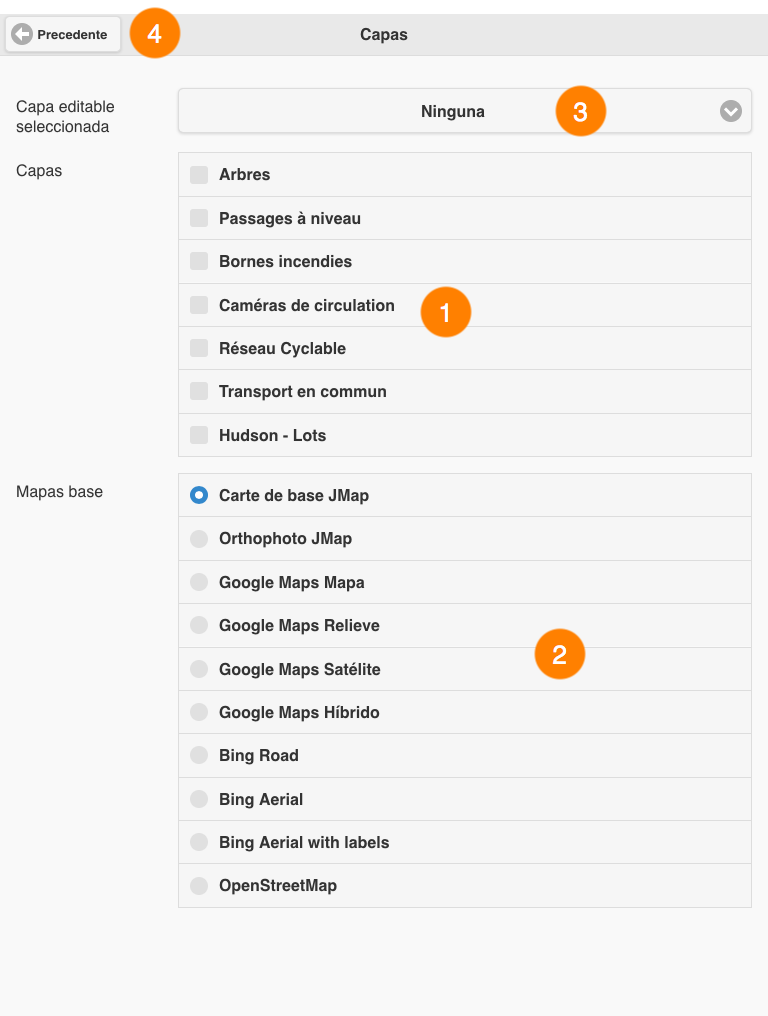
1 |
Lista de capas de la aplicación. |
2 |
Lista de mapas base de la aplicación. |
3 |
Lista desplegable de capas editables para seleccionar una capa para editarla. Los detalles se presentan en la sección Editar datos. |
4 |
Botón para regresar a la interfaz cartográfica. |
2.Marque las capas que desea visualizar.
Puede visualizar varias capas al mismo tiempo, la única restricción es la legibilidad del mapa.
3.Marque el mapa base que desea visualizar.
Puede visualizar un sólo mapa base a la vez.
Según la configuración de su aplicación, usted puede disponer de mapas elaborados específicamente para la aplicación y/o de mapas que provienen directamente de servidores cartográficos web tales como Google Maps, Bing y OpenStreetMap.
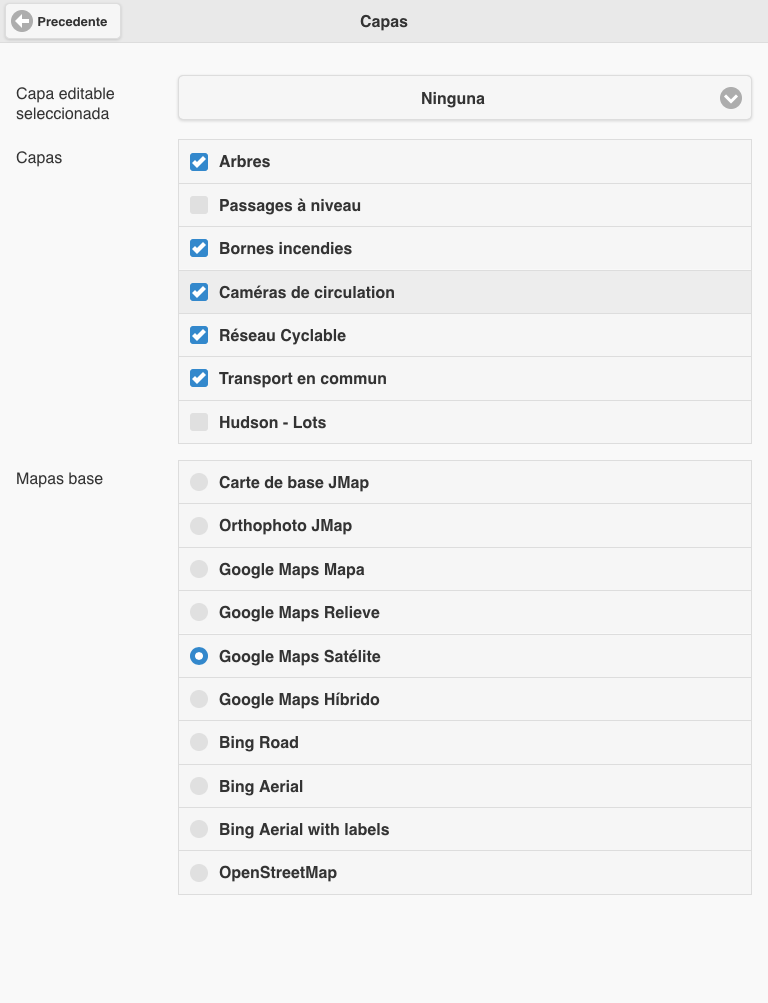
4.Toque Precedente para regresar a la interfaz cartográfica. Los datos seleccionados se muestran en el mapa.
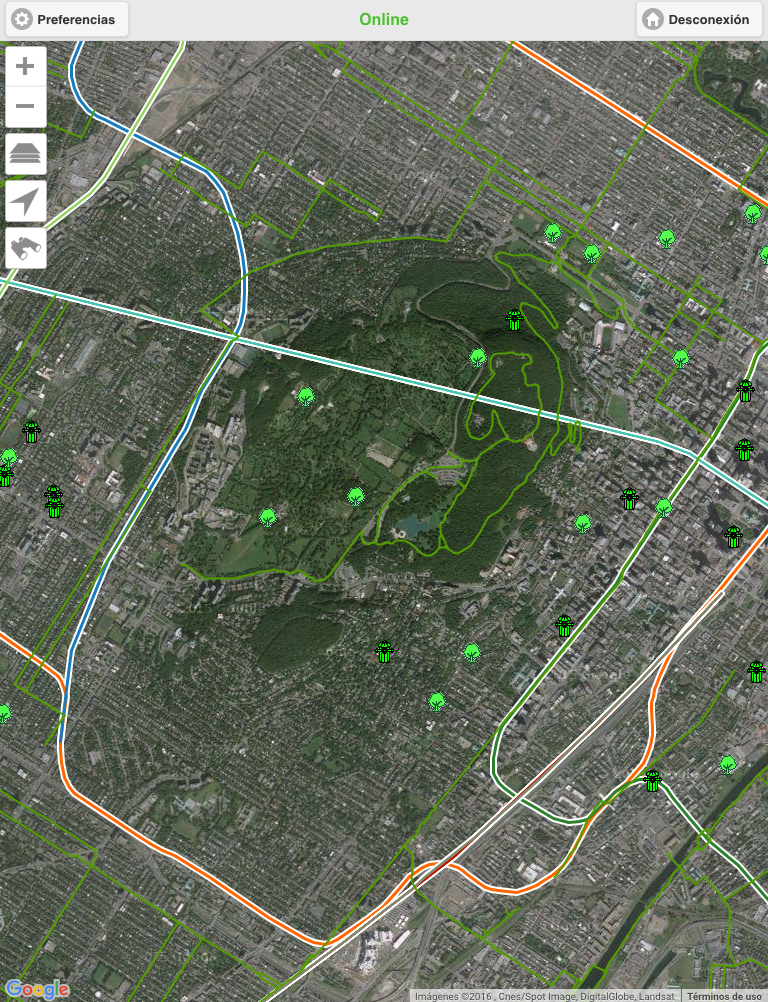
Ciertas capas pueden estar configuradas para ser visualizadas en intervalos de escalas precisos. Es posible entonces que no se visualicen a la escala actual del mapa. Debe cambiar la escala del mapa (con sus dedos o con las herramientas de zoom  y
y  ) para visualizarlas. Su administrador JMap puede informarle sobre las características de cada capa.
Para visualizar las infoburbujas:
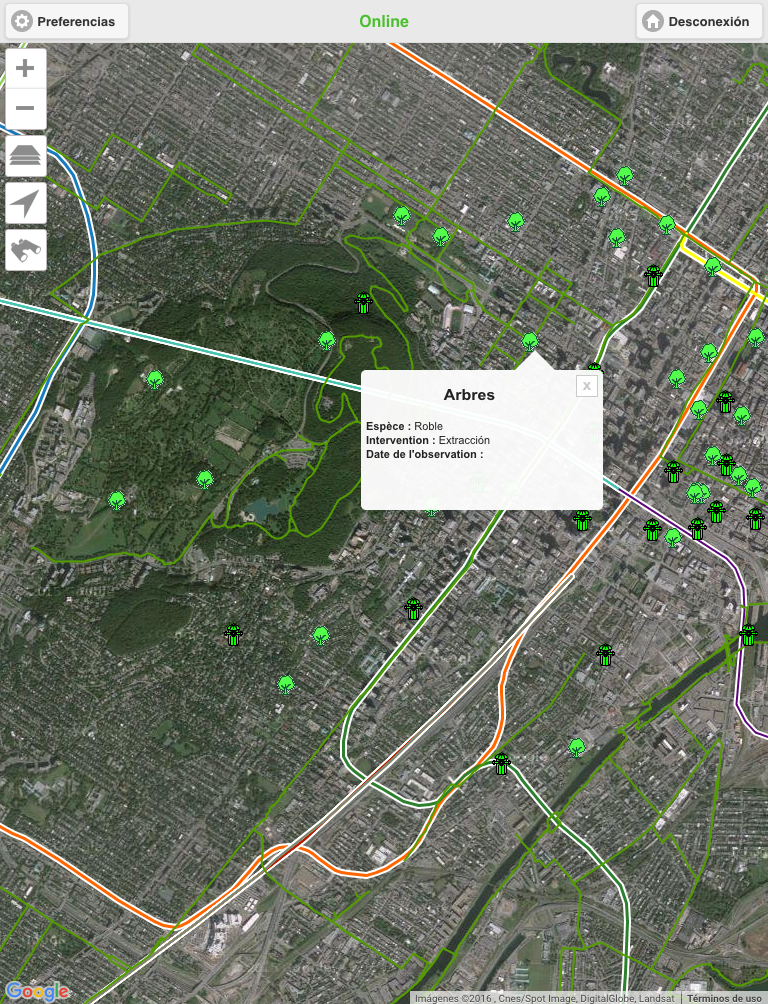
1.Toque el elemento. La infoburbuja aparece.
2.Toque  para cerrar la infoburbuja o toque otro elemento de la misma o de otra capa para visualizar su infoburbuja. La infoburbuja actualmente visible se cierra.