Edición de los datos
Dos herramientas le permiten crear, modificar o suprimir elementos de una capa editable. La extensión Edición de JMap le permite crear nuevos elementos en la interfaz cartográfica, modificar o suprimir elementos existentes. El explorador de elementos, por su parte, le permite modificar los atributos de elementos existentes o suprimir los elementos directamente.
Edición utilizando la extensión Edición
Su administrador JMap ha incluido esta extensión en su aplicación Pro. El Manual del usuario ofrece los detalles de su funcionamiento.
Si las herramientas de edición no están visibles, puede activar la extensión en el menú Vista -> Edición.
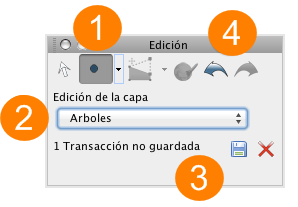
Interfaz gráfica de la extensión Edición
1 |
Seleccione el tipo de geometría que va a crear. Sólo están disponibles los tipos de geometría compatibles con el tipo de la capa (ej.: no es posible crear polígonos en una capa de puntos). |
2 |
Seleccione la capa en la cual desea crear los elementos. Si existen varias capas editables en el proyecto, incluyendo las capas personales, todas serán presentadas en esta lista. Nota: Annotations es una capa genérica en la cual puede dibujar libremente pero sin la posibilidad de definir atributos. |
3 |
Cuando efectúa modificaciones en una capa (adiciones, modificaciones, supresiones), JMap almacena las transacciones que debe guardar. Presione Presione |
4 |
Todas las operaciones de edición pueden ser anuladas una a una si no son guardadas. Puede también restablecer las operaciones anuladas presionando en la flecha situada a la derecha. |
 para guardar en el servidor JMap las transacciones realizadas en la capa.
 para eliminar las transacciones y anular así las modificaciones de la capa.
Cuando la geometría ha sido creada, se visualiza el formulario para el ingreso de los atributos. Puede ingresar allí los valores. Ciertos atributos son obligatorios y el formulario no podrá cerrarse mientras no haya ingresado los valores para los mismos.
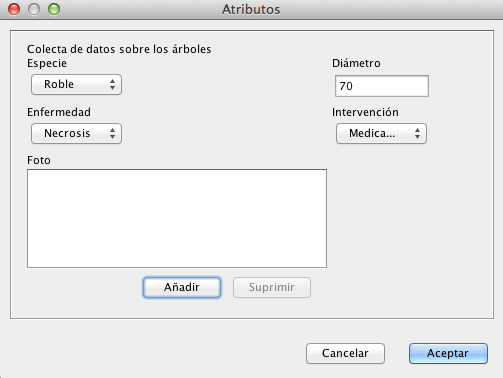
Ejemplo de formulario para el ingreso de valores de los atributos
También es posible abrir el formulario para el ingreso de los atributos haciendo clic con el botón derecho sobre un elemento del mapa.
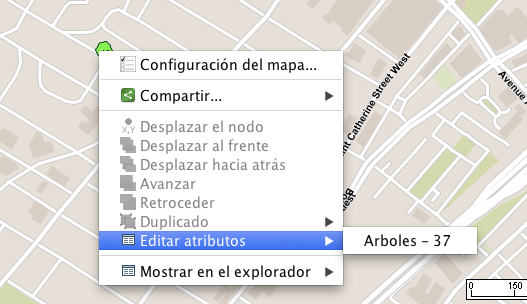
Menú contextual para visualizar el formulario de ingreso de los atributos
Edición utilizando el explorador de elementos
Los valores de los atributos de los elementos de las capas personales pueden ser ingresados o modificados directamente en el explorador de elementos de la capa. El modo edición debe ser activado presionando el símbolo  .
.
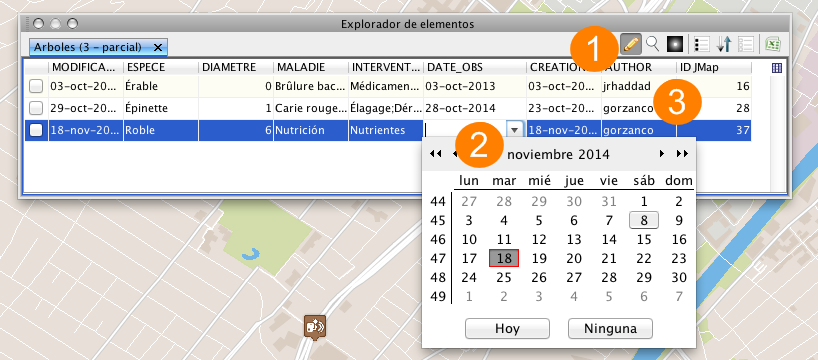
1 |
Presione Para obtener más información sobre el funcionamiento del explorador de elementos, consulte la sección Explorador de elementos. |
2 |
Haga clic en un campo para ingresar o modificar el valor de un atributo. |
3 |
Ciertos atributos no pueden ser editados (Author, Creation Time, Modification Time, ID JMap). Son atributos del sistema y sus valores son completados automáticamente por JMap. |
Usted también puede suprimir elementos de la capa, mientras el modo Edición está activado.
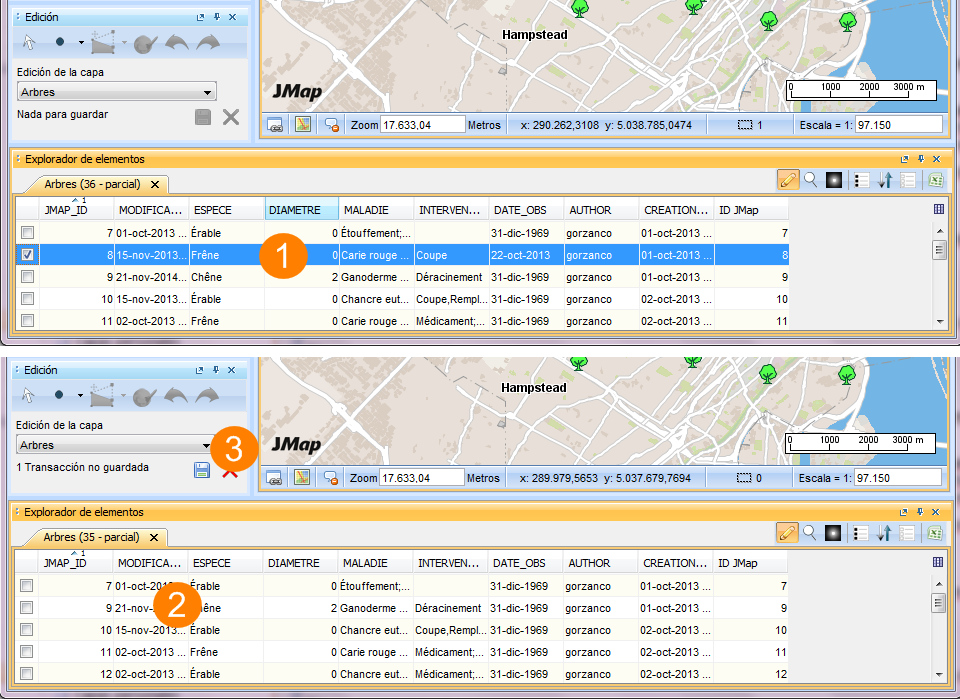
1 |
Seleccione el elemento que desea suprimir. Presione la tecla Delete de su computadora. |
2 |
El elemento desaparece del explorador de elementos. |
3 |
La transacción efectuada debe guardarse en la extensión Edición. |