Visualiser l'historique des activités
Tracking conserve les données de localisation et de télémétrie des unités mobiles dans une base de données. Ainsi vous avez accès à l'historique de leurs activités pour des fins d'analyse et de cartographie.
Pour visualiser l'historique des unités mobiles vous devez d'abord établir la période de temps pour laquelle les activités seront affichées.
Définition de la plage temporelle de sélection des données
La plage temporelle est la période de temps à l'intérieur de laquelle Tracking considère les données d'activité des unités mobiles pour l'affichage de l'historique et des routes et pour leur analyse.
Pour définir la plage temporelle, cliquez sur le bouton Éditer la période...  situé dans l'onglet Unités mobiles de la fenêtre Tracking. L'interface de configuration de la période s'affiche.
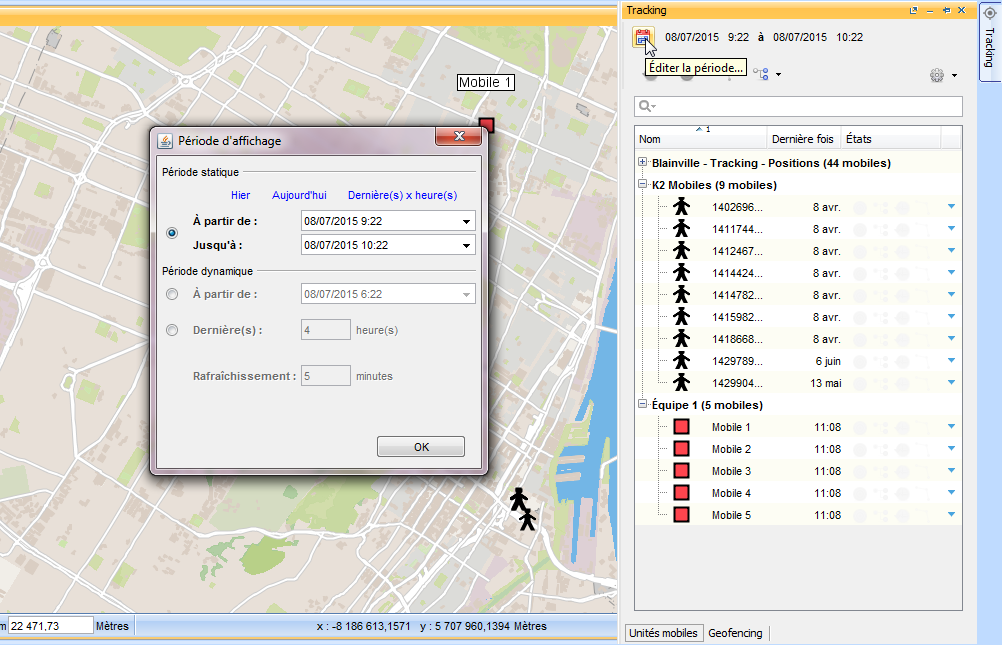
Deux types de périodes peuvent être configurés, une période statique et une période dynamique. La période statique est établie entre deux moments (du début et de la fin) et sa durée demeure fixe tandis que la période dynamique a une durée variable ou une date de début variable.
Période statique
Cette plage temporelle s'établit entre un moment de début et un moment de fin et sa durée demeure fixe. Par défaut, la période statique est fixée à 1 heure précédant l'ouverture de la session.
Vous avez plusieurs possibilités pour définir la plage horaire statique :
Hier : Établit la période au jour précédant celui de la configuration de la plage horaire, entre 0:00 et 23:59 heures.
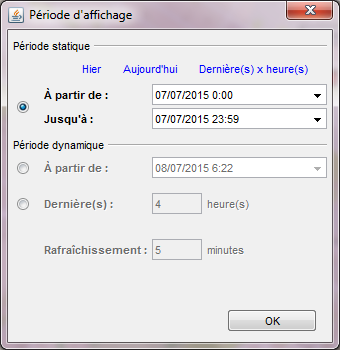
Aujourd'hui : Établit la période au jour de la configuration de la plage horaire, entre 0:00 et 23:59 heures.
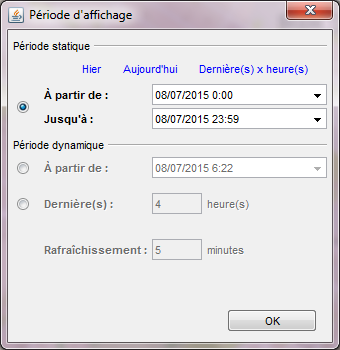
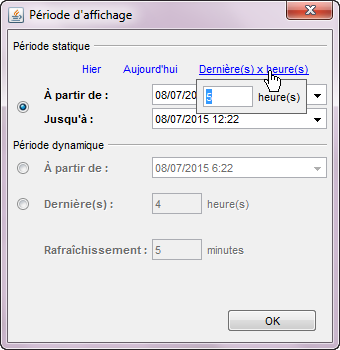
Dernière(s) x heure(s) : Établit la période à un nombre d'heures avant le moment de la configuration de la plage.
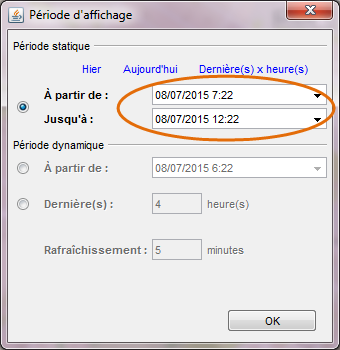
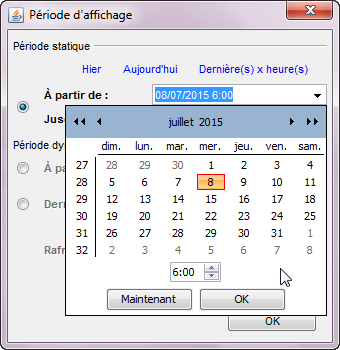
À partir de et Jusqu'à : Vous permet de sélectionner manuellement la date et l'heure du début et de la fin de la plage horaire.
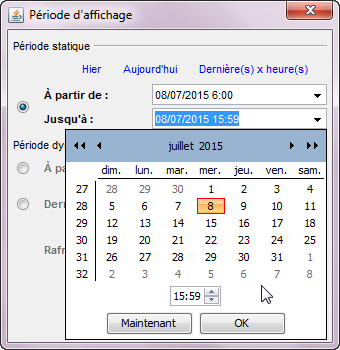
Période dynamique
Ce type de plage temporelle peut avoir une durée variable ou une date de début variable. Deux possibilités s'offrent à vous pour la définir :
À partir de : Vous permet de fixer la date et l'heure du début de la plage horaire, laquelle s'étend jusqu'au présent. Dans ce cas-ci la durée de la plage horaire est variable.
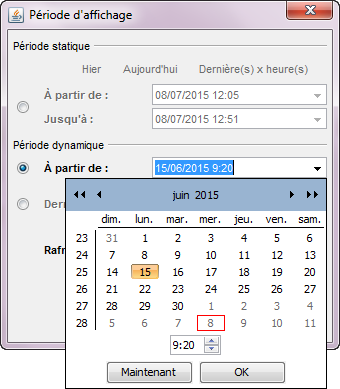
Dernière(s) : Vous permet d'établir un nombre d'heures fixe de durée de la période à partir du moment présent. Dans ce cas-ci, la date du début de la période change, suivant le cours du temps.
La plage dynamique change en temps réel, à mesure que le GPS envoie les données à JMap. Vous pouvez définir la fréquence de rafraîchissement des données dans l'application, en indiquant la période en minutes dans la plage Rafraîchissement.
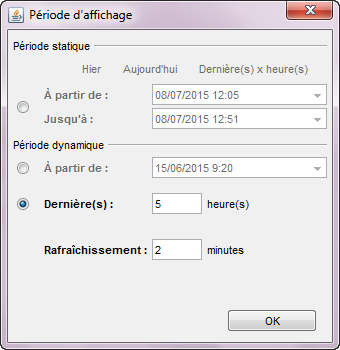
Une fois définie la période pour laquelle seront affichés les données de localisation et d'activité, vous pouvez sélectionner une ou plusieurs unités mobiles pour visualiser l'historique.
Visualiser l'historique des activités d'une unité mobile
| 1. | Cliquez sur la flèche  pour ouvrir le menu de fonctionnalités de l'unité mobile dont vous désirez afficher l'historique. Le menu déroulant se déploie. pour ouvrir le menu de fonctionnalités de l'unité mobile dont vous désirez afficher l'historique. Le menu déroulant se déploie. |
| 2. | Cliquez sur Historique  pour activer la fonction. pour activer la fonction. |
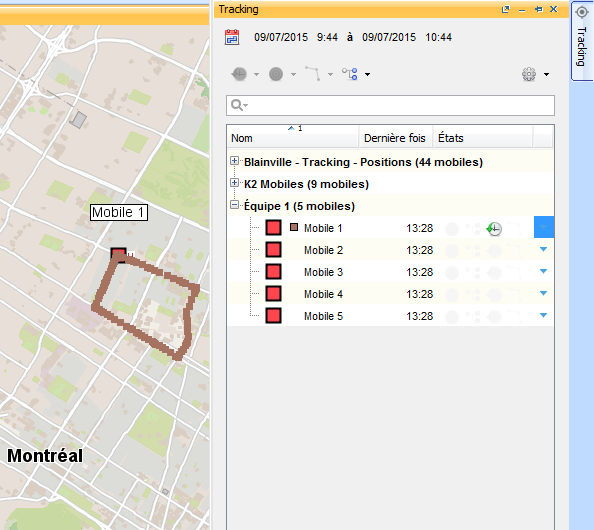
Le symbole s'affiche dans la colonne États.
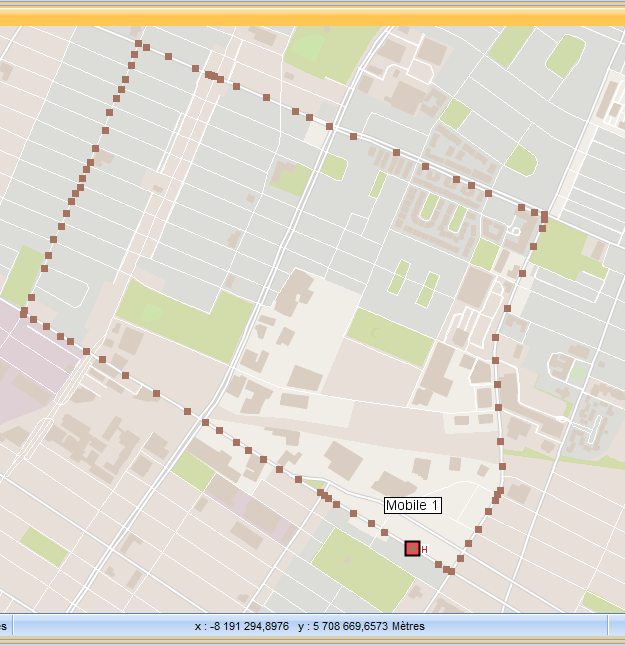
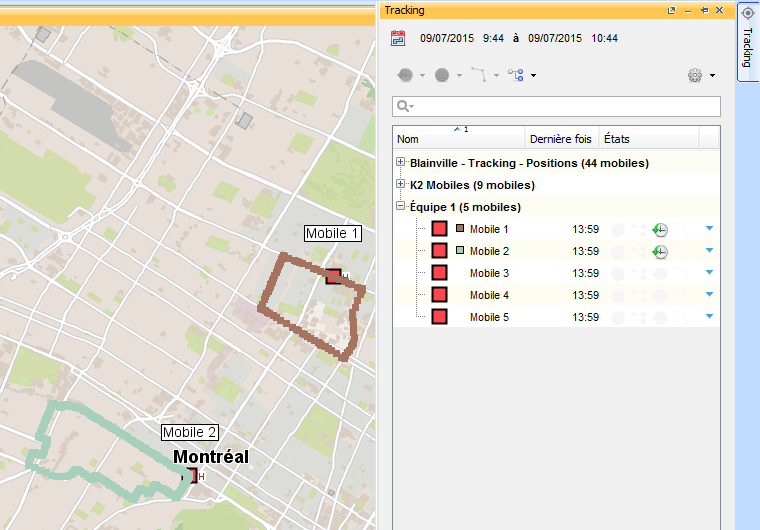
Dans l'interface cartographique s'affiche le parcours effectué par l'unité mobile dans la plage temporelle définie auparavant. Le parcours est composé de points correspondant à chaque donnée de positionnement reçue par Tracking.
Un carré de la même couleur que le parcours, s'affiche dans la colonne Nom de l'unité mobile, dans la fenêtre Tracking, signifiant que l'historique est actif.
Dans l'interface cartographique, le symbole de l'unité mobile est entouré par un cadre rouge et flanqué par un H indiquant ainsi que l'historique est affiché.
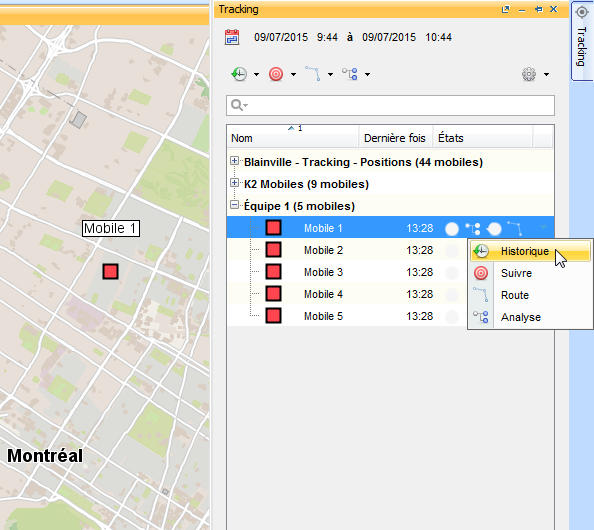
| 3. | Cliquez à nouveau sur le bouton Historique pour désactiver la fonction. Les points représentant le parcours effectué disparaissent de l'interface cartographique, de même que la cadre rouge et le H disparaissent du symbole de l'unité mobile. |
De cette manière, vous pouvez activer la fonction Historique pour plusieurs unités mobiles de la même ou de différentes couches, à partir du menu de fonctions de chacune d'elles.
Visualiser l'historique de plusieurs unités mobiles
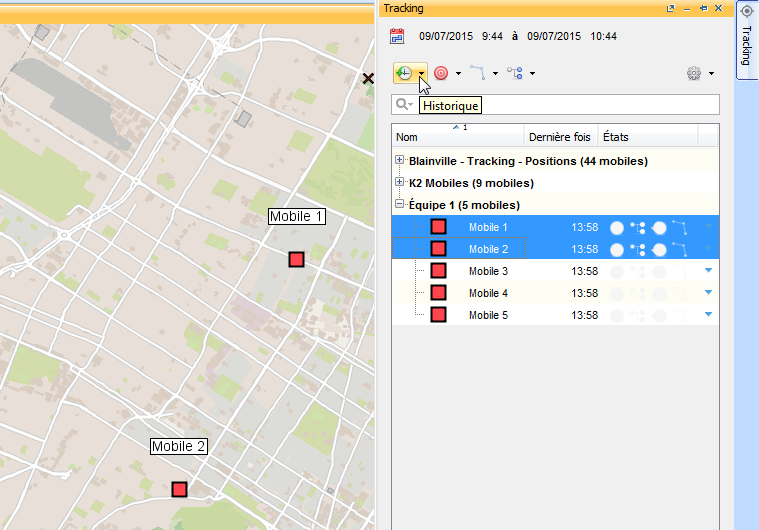
| 1. | Cliquez sur l'unité mobile pour la sélectionner. En maintenant enfoncée la touche CTRL du clavier, vous pouvez sélectionner plusieurs unités mobiles. Les boutons des fonctionnalités de la fenêtre Tracking s'activent. |
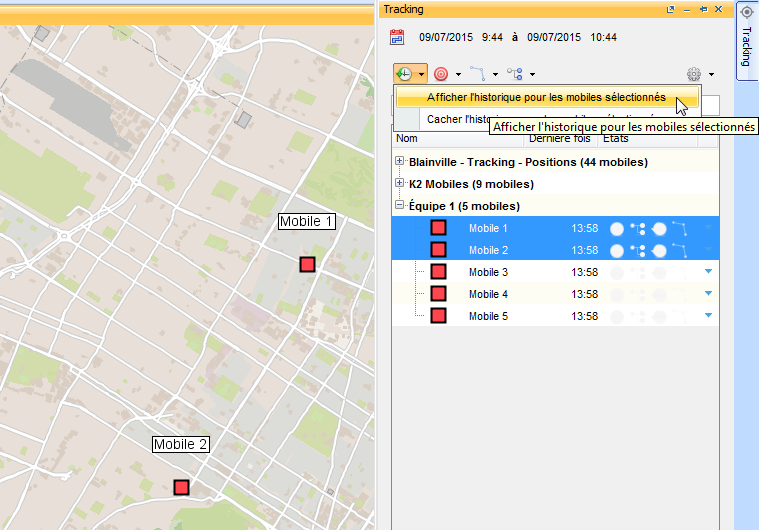
| 2. | Cliquez sur Historique . Un menu se déploie avec les options offertes. |
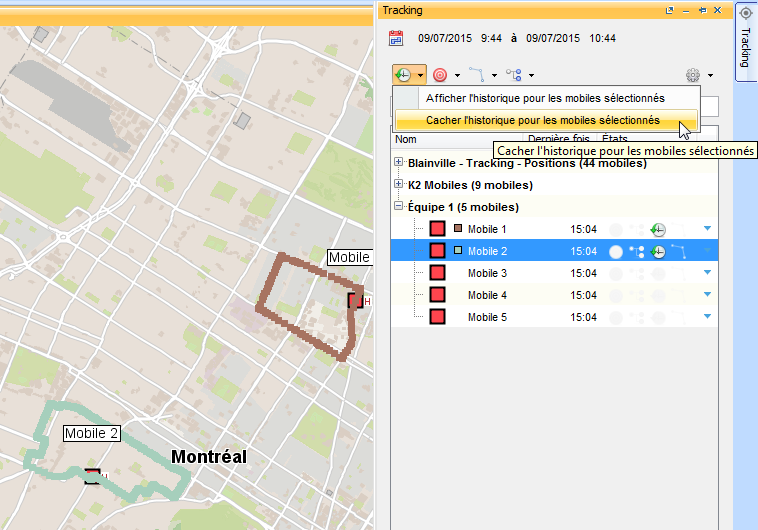
| 3. | Cliquez sur Afficher l'historique pour les mobiles sélectionnés. |
Le symbole s'affiche dans la colonne États de chaque unité mobile sélectionnée.
Dans l'interface cartographique s'affichent les parcours effectués par les unités mobiles dans la plage temporelle définie auparavant. Les parcours sont composés par de points correspondant à chaque donnée reçue par Tracking.
Un carré de la même couleur que le parcours, s'affiche dans la colonne Nom de chacune des unités mobiles, dans la fenêtre Tracking, signifiant que l'historique est actif.
Dans l'interface cartographique, le symbole de chaque unité mobile est entouré par un cadre rouge et flanqué par un H indiquant aussi que l'historique est affiché.
À l'exception du bouton Assistant d'analyse  , les autres boutons des fonctionnalités de la fenêtre Tracking se désactivent.
| 4. | Sélectionnez les unités mobiles dont vous désirez désactiver l'affichage de l'historique. |
| 5. | Cliquez sur Historique . Un menu se déploie avec les options offertes. |
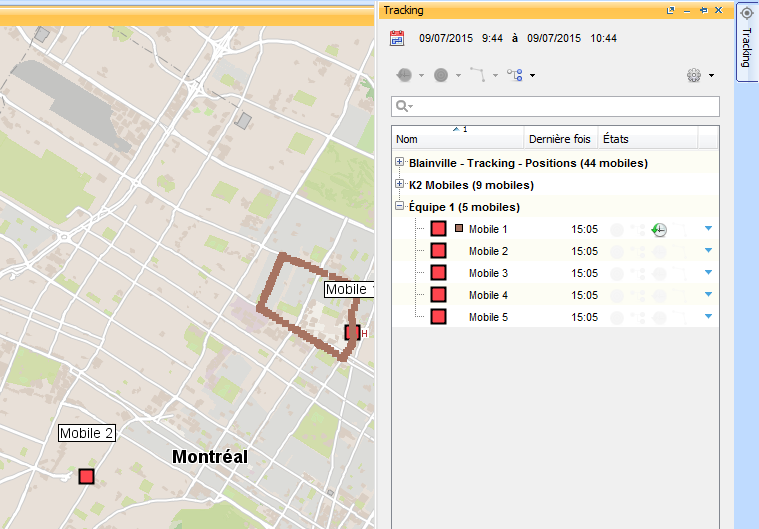
| 6. | Cliquez sur Cacher l'historique pour les mobiles sélectionnés. |
Le symbole de la colonne États des unités sélectionnées se désactive.
Le cadre rouge entourant les unités et le H disparaissent de l'interface cartographique. Les boutons des fonctionnalités de la fenêtre Tracking se désactivent.
Si il y a encore des unités mobiles dont l'historique s'affiche, le bouton Assistant d'analyse demeure actif.