Visualiser les routes
Vous pouvez visualiser l'historique des activités d'une ou de plusieurs unités mobiles en forme de routes plutôt qu'en forme d'une suite de points. Cette fonctionnalité peut s'avérer utile dans le contexte des déplacements des unités mobiles, lorsque la visualisation de la direction du déplacement est nécessaire.
La première étape consiste en définir la plage temporelle dans laquelle sont considérées les données. La procédure est détaillée dans la section Définition de la plage temporelle de sélection des données .
Visualiser la route d'une unité mobile
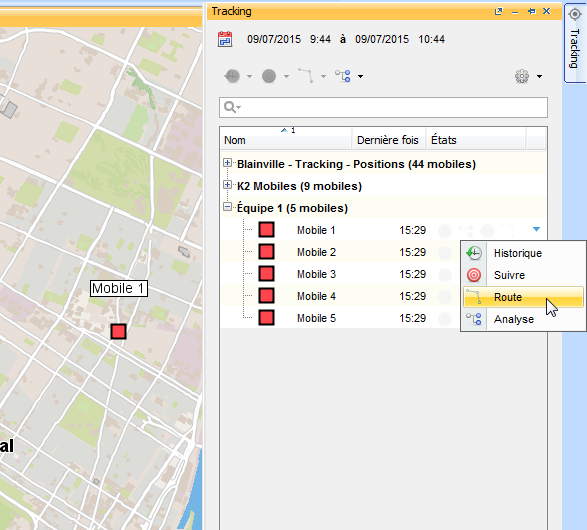
| 1. | Cliquez sur la flèche  pour ouvrir le menu de fonctionnalités de l'unité mobile dont vous désirez afficher la route. Le menu déroulant se déploie. pour ouvrir le menu de fonctionnalités de l'unité mobile dont vous désirez afficher la route. Le menu déroulant se déploie. |
| 2. | Cliquez sur Route  pour activer la fonction. pour activer la fonction. |
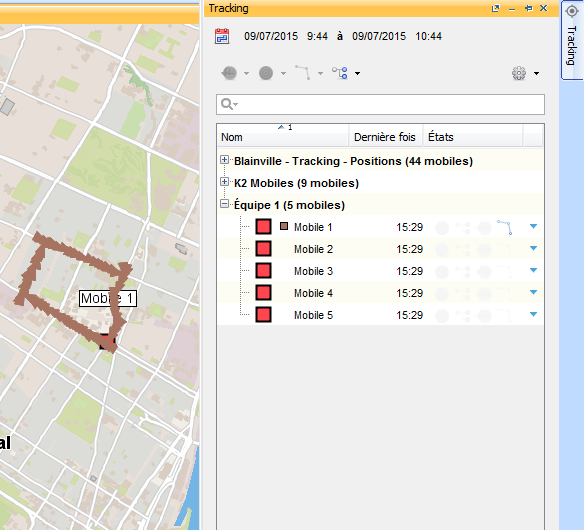
Le symbole s'affiche dans la colonne États.
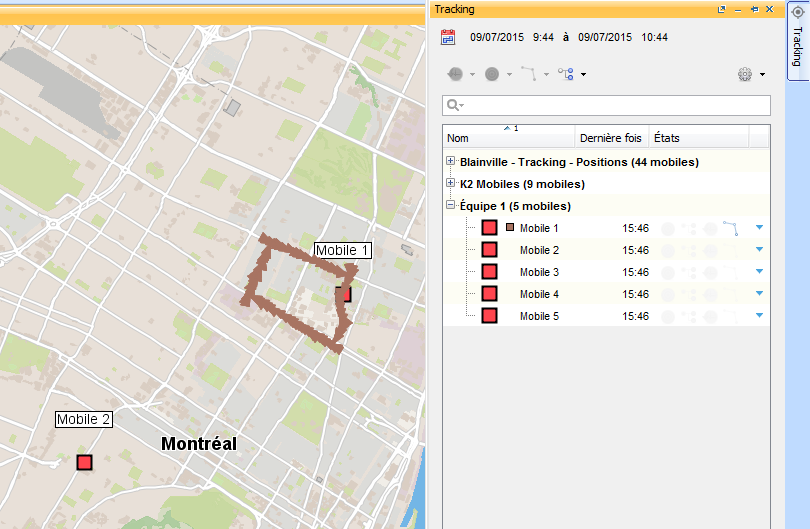
Dans l'interface cartographique s'affiche le parcours effectué par l'unité mobile dans la plage temporelle définie auparavant. La route est composée de flèches correspondant aux données de positionnement reçues par Tracking. Le bout de la flèche indique la direction du déplacement.
Un carré de la même couleur que le parcours, s'affiche dans la colonne Nom de l'unité mobile, dans la fenêtre Tracking, signifiant que la route est affichée.
Dans l'interface cartographique, le symbole de l'unité mobile est entouré par un cadre noir, indiquant aussi que la route est affichée.
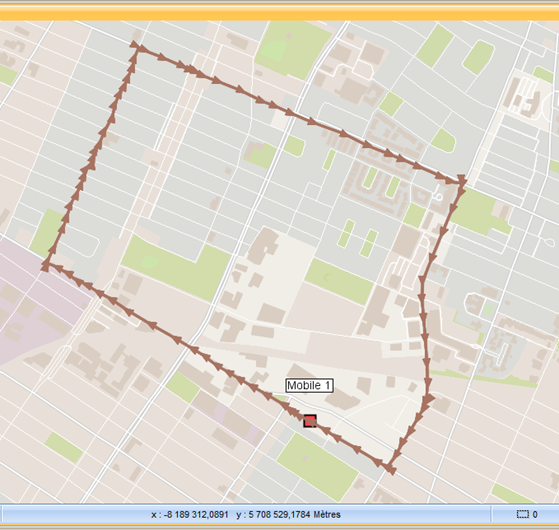
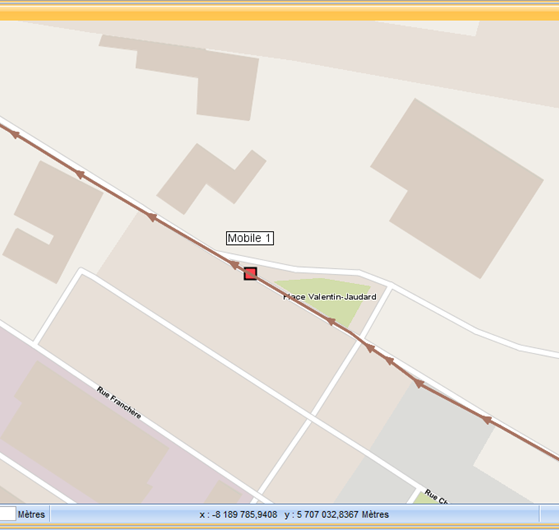
| 3. | Cliquez à nouveau sur le bouton Route pour désactiver la fonction. Les flèches représentant la route disparaissent de l'interface cartographique, de même que le cadre noir du symbole de l'unité mobile. |
De cette manière, vous pouvez activer la fonction Route pour plusieurs unités mobiles de la même ou de différentes couches, à partir du menu de fonctions de chacune d'elles.
Visualiser les routes de plusieurs unités mobiles
| 1. | Cliquez sur une unité mobile pour la sélectionner. En maintenant enfoncée la touche CTRL du clavier, vous pouvez sélectionner plusieurs unités mobiles. Les boutons des fonctionnalités de la fenêtre Tracking s'activent. |
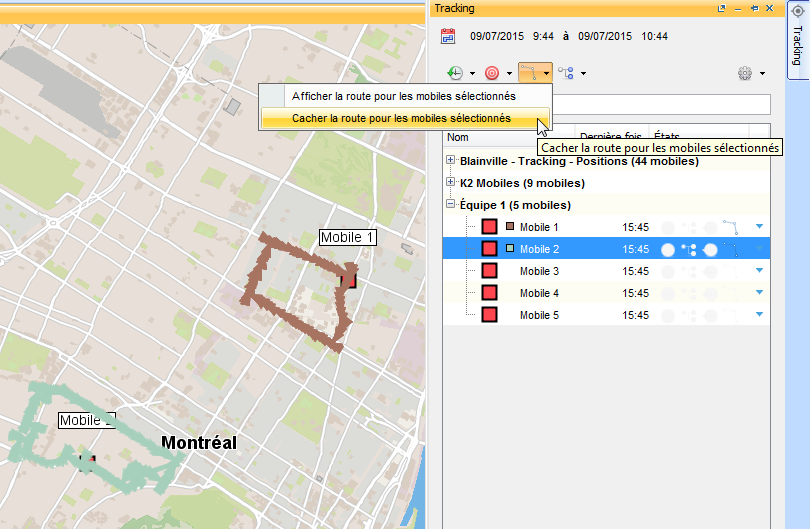
| 2. | Cliquez sur Route . Un menu se déploie avec les options offertes. |
| 3. | Cliquez sur Afficher la route pour les mobiles sélectionnés. |
Le symbole s'affiche dans la colonne États de chaque unité mobile sélectionnée.
Dans l'interface cartographique s'affichent les routes des unités mobiles dans la plage temporelle définie auparavant. Les routes sont composées par de flèches correspondant à chaque donnée reçue par Tracking.
Un carré de la même couleur que la route s'affiche dans la colonne Nom de chacune des unités mobiles, dans la fenêtre Tracking, signifiant que l'affichage de la route est actif.
Dans l'interface cartographique, le symbole de chaque unité mobile est entouré par un cadre noir, indiquant aussi que la route est affichée.
À l'exception du bouton Assistant d'analyse  , les autres boutons des fonctionnalités de la fenêtre Tracking se désactivent.
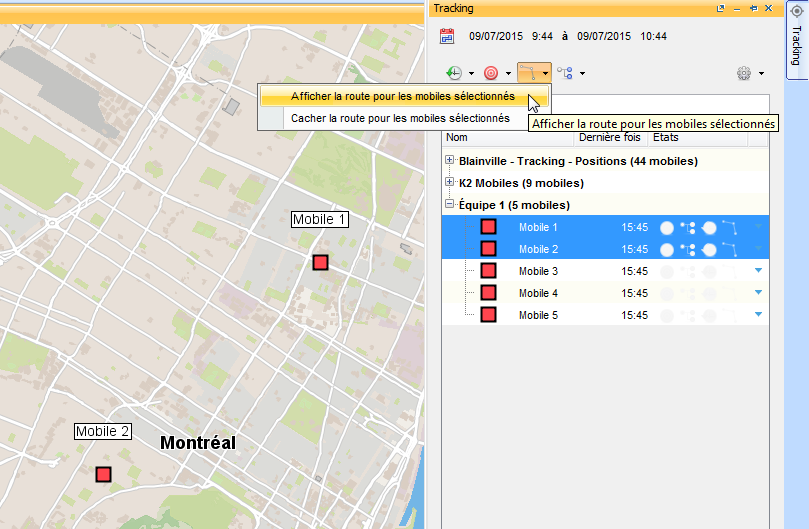
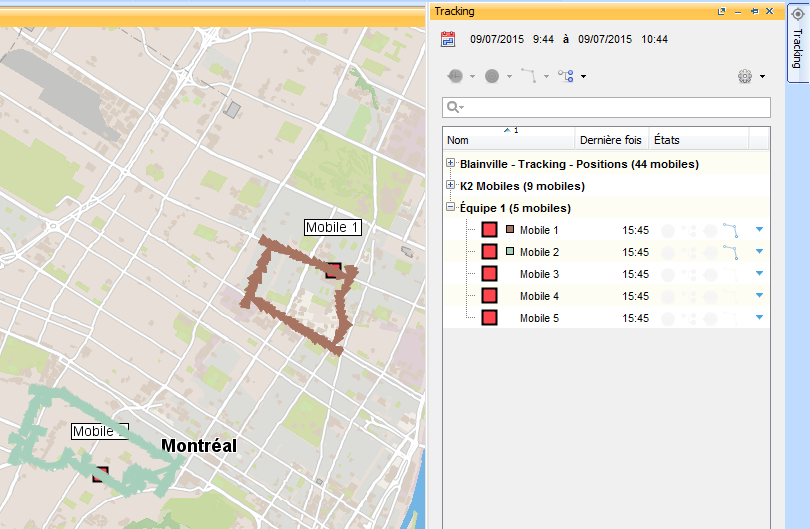
| 4. | Sélectionnez les unités mobiles dont vous désirez désactiver l'affichage de la route. |
| 5. | Cliquez sur Route . Un menu se déploie avec les options offertes. |
| 6. | Cliquez sur Cacher la route pour les mobiles sélectionnés. |
Le symbole de la colonne États des unités sélectionnées se désactive.
Le cadre noir entourant les unités disparaît de l'interface cartographique. Les boutons des fonctionnalités de la fenêtre Tracking se désactivent.
Si il y a encore des unités mobiles dont la route est affichée, le bouton Assistant d'analyse demeure actif.